
LaTeX公式对齐技巧:等号对齐、多点对齐与左对齐的8种写法
本文要点
LaTeX公式对齐技巧的核心是用&标出对齐点、用双反斜杠换行,再选对环境。文中按等号对齐、多组对齐、带文字说明的对齐和整体左对齐分类,给出8段源码与排版效果,可按需要直接选用。
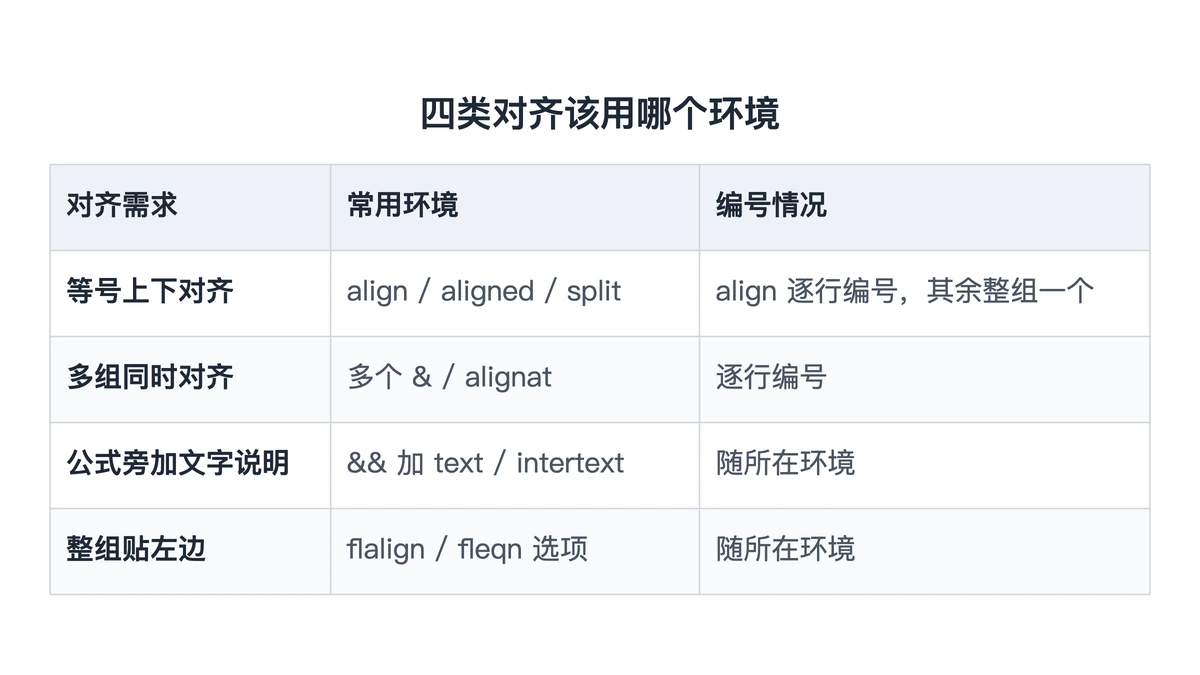
LaTeX公式对齐技巧的核心只有两个符号:& 标出对齐点,\\ 换行,其余都是在选对环境。按用途分成四类:等号对齐用 align、aligned 或 split;多组对齐用多个 & 或 alignat;带文字说明的对齐用 && 与 \intertext;整体左对齐用 flalign 或文档类的 fleqn 选项。下面先给速查表,再逐个给出 8 段源码和排版效果,这些环境都来自 amsmath 宏包,导言区要先写 \usepackage{amsmath}。
速查表:对齐相关的命令
| 命令或符号 | 输入方式 | 效果 |
|---|---|---|
& |
写在对齐点前,如 &= |
各行在此处上下对齐 |
\\ |
写在行末 | 换到下一行 |
| align | \begin{align} … \end{align} |
多行对齐,每行一个编号 |
| align* | 环境名加星号 | 多行对齐,全部不编号 |
| aligned | 放在 equation 或 \[…\] 里 |
放在 equation 里时整组共用一个编号 |
| split | 放在 equation 或 \[…\] 里 |
一条长式拆成几行 |
alignat{n} |
n 为对齐组数 | 多组对齐,列间不加额外空白 |
| gather | 不写 & |
各行居中,不对齐 |
&& |
写在说明文字前 | 另起一组对齐点,说明排成一列 |
\text{} |
公式里写中文或单词 | 以正文字体显示说明 |
\intertext{} |
写在两行之间 | 插入一行正文,对齐不中断 |
| flalign | 行末多写 && |
整组公式贴左边 |
| fleqn 选项 | \documentclass[fleqn]{article} |
全文行间公式左对齐 |
\notag |
写在行末 | 取消这一行的编号 |
表里的环境可以分成两层看:align、gather、flalign 这类是外层环境,自己就能单独成段并带编号;aligned、split 是内层结构,要放进 equation、\[…\] 这类显示公式里才能用。记住这一点,大部分「为什么这里不能用」的疑问就有了答案。
8 种写法逐个看
一、等号对齐
写法 1:align 逐行编号。 最常用的形式,每行都有编号:
\begin{align}
v^2 &= v_0^2+2as \\
    &= 3^2+2\times 2\times 4 = 25
\end{align}
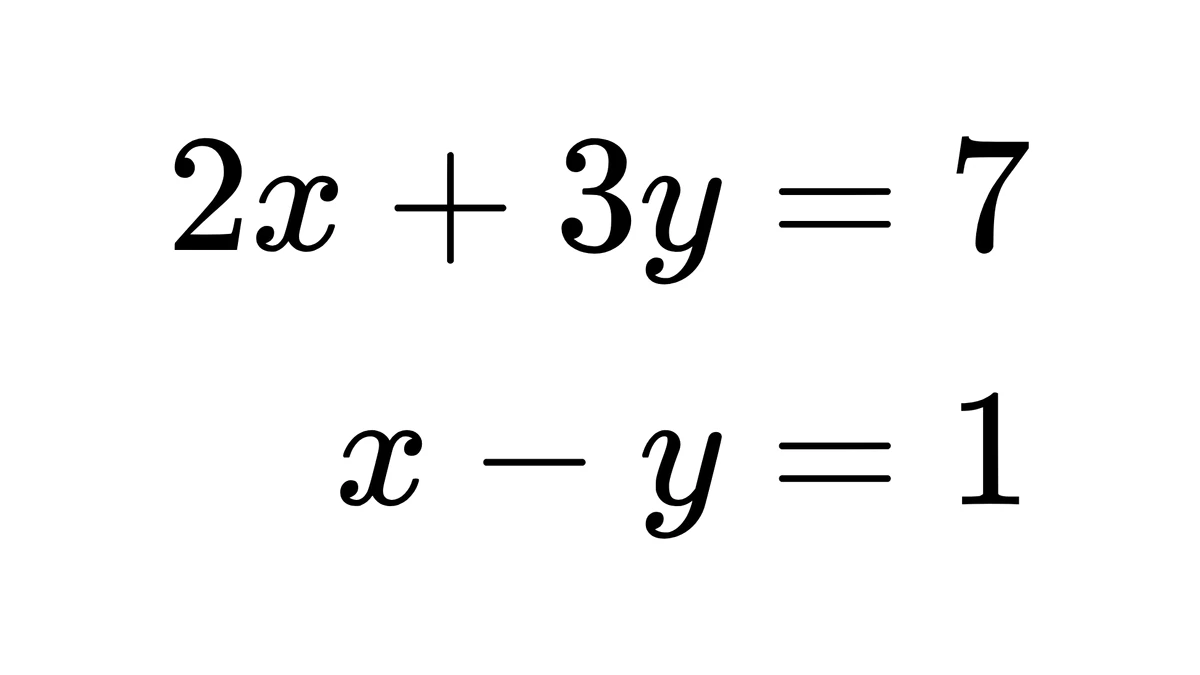
写法 2:equation 套 aligned。 推导过程只要一个编号时用它,编号排在整组的竖直居中处:
\begin{equation}
\begin{aligned}
2x+3y &= 7 \\
 x-y  &= 1
\end{aligned}
\end{equation}
渲染效果如下:
写法 3:split 拆长式。 单条公式太长时拆成几行,编号居中:
\begin{equation}
\begin{split}
S &= a_1+a_2+a_3+a_4 \\
  &\quad +a_5+a_6
\end{split}
\end{equation}
二、多组对齐
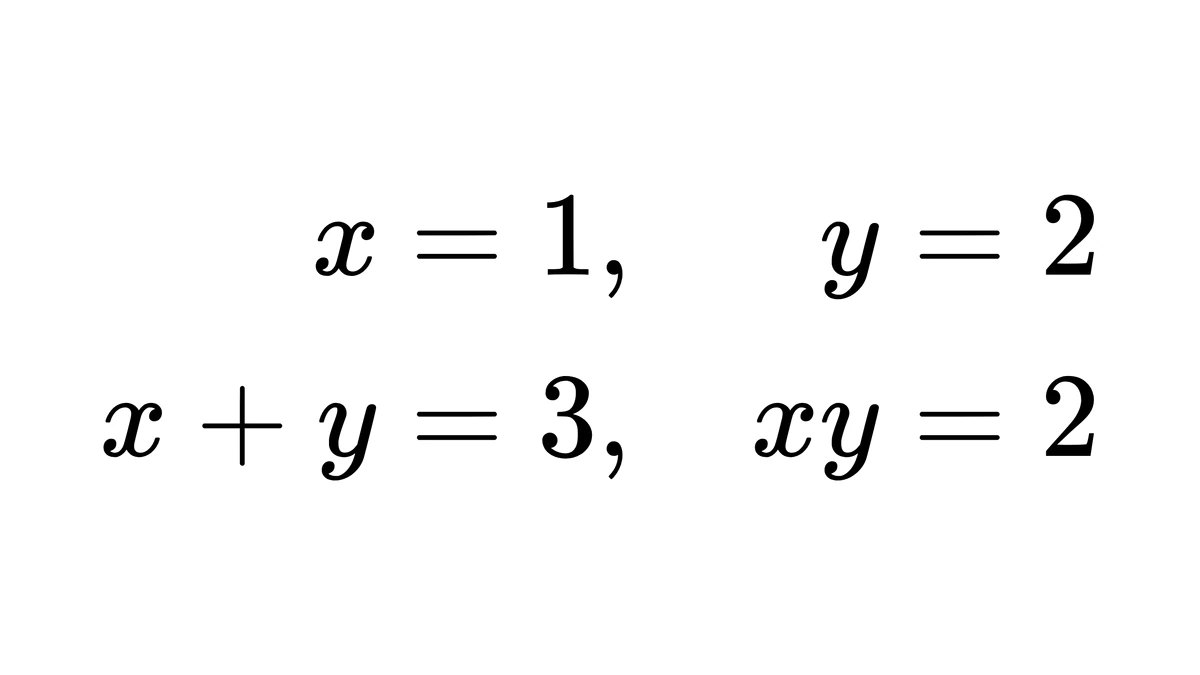
写法 4:一行里写多个 &。 每行第 1、3、5…… 个 & 是对齐点,第 2、4…… 个 & 把下一组隔开,组与组之间自动留空。下面这段里,第 1 个 & 是左组等号前的对齐点,第 2 个 & 用来分组,第 3 个 & 是右组等号前的对齐点:
\begin{align}
x &= 1, & y &= 2 \\
x+y &= 3, & xy &= 2
\end{align}
排出来两组各自按等号对齐,中间留出一段空白:
写法 5:alignat 紧凑排列。 花括号里写组数,列间距完全由自己控制:
\begin{alignat}{2}
a &= b+c   &\quad& \text{(定义)} \\
  &= 2c    &     & \text{(代入 b=c)}
\end{alignat}
三、带文字说明的对齐
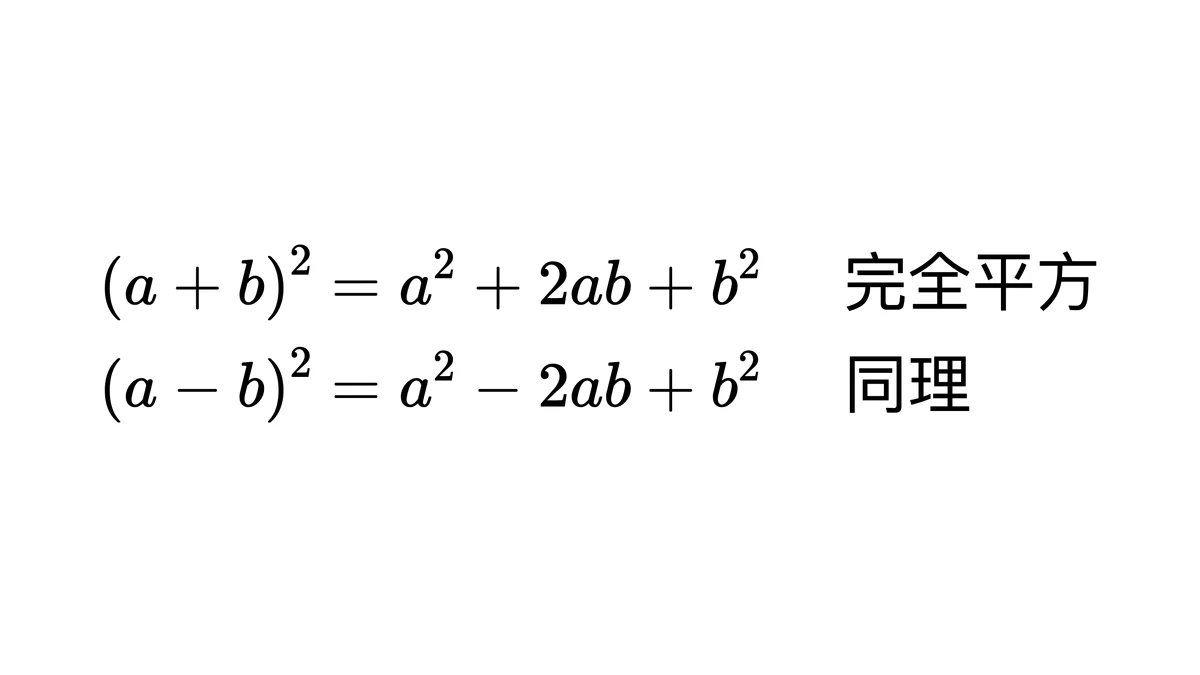
写法 6:用 && 让说明排成一列。
\begin{aligned}
(a+b)^2 &= a^2+2ab+b^2 && \text{完全平方} \\
(a-b)^2 &= a^2-2ab+b^2 && \text{同理}
\end{aligned}
排出来两行说明文字对成一列:
写法 7:\intertext 在公式中间插一句正文。 插进来的文字顶格排,上下两行仍然对齐:
\begin{align}
u &= x^2+1 \\
\intertext{于是}
u' &= 2x
\end{align}
四、整体左对齐
写法 8:flalign 或 fleqn。 只想让某一组贴左边,在 flalign 每行末尾多写一个 &&,让空组占住右边,内容组就贴到左边;想让全文公式都左对齐,在文档类选项里加 fleqn:
\begin{flalign}
y &= kx+b && \\
y &= ax^2+bx+c &&
\end{flalign}
挑环境时按两个问题判断:这组公式要几个编号,对齐点有几处。
- 每行都要编号:用 align;个别行不要号,在行末加
\notag。 - 整组一个编号:equation 里套 aligned;只是把一条长式拆开,用 split。
- 对齐点不止一处:一行里写多个
&,想自己控制列间距就换 alignat。 - 完全不用对齐:几行各自居中,用 gather,比硬塞
&更干净。
四类写法可以嵌套使用,例如 align 的某一行里再放 aligned,但层数越多越难读,论文里一般不超过两层。改稿时先确认外层环境管编号、内层环境管对齐,出了问题就容易定位是哪一层写错了。
常见错误与改法
| 写错的样子 | 会发生什么 | 改法 |
|---|---|---|
等号写成 =& |
等号右侧间距变窄 | 改成 &= |
在 equation 里直接写 & |
提示 Misplaced alignment tab character & |
外面套 aligned,或改用 align |
| alignat 组数写少了 | 提示 Package amsmath Error: Extra & on this line |
花括号里的数字改成实际组数 |
| align 里留了空行 | 提示 Paragraph ended before \align was complete |
删掉环境内部的空行 |
align 最后一行末尾多写 \\ |
多出一个只有编号的空行 | 删掉最后一个 \\ |
| 还在用 eqnarray | 等号两侧间距偏大 | 换成 align |
这些提示原文可以直接拿去搜索,定位到出问题的环境后按表里的改法处理。
在编辑器里写对齐公式
在线公式编辑器的 LaTeX 模式里,可以直接写 aligned 这类单条公式内的对齐结构,右侧同步预览;切到「可视化」模式后,在对齐环境里按 & 会跳到下一格。下面是把写法 3 那条长式改成 aligned 后,在编辑器里的样子:
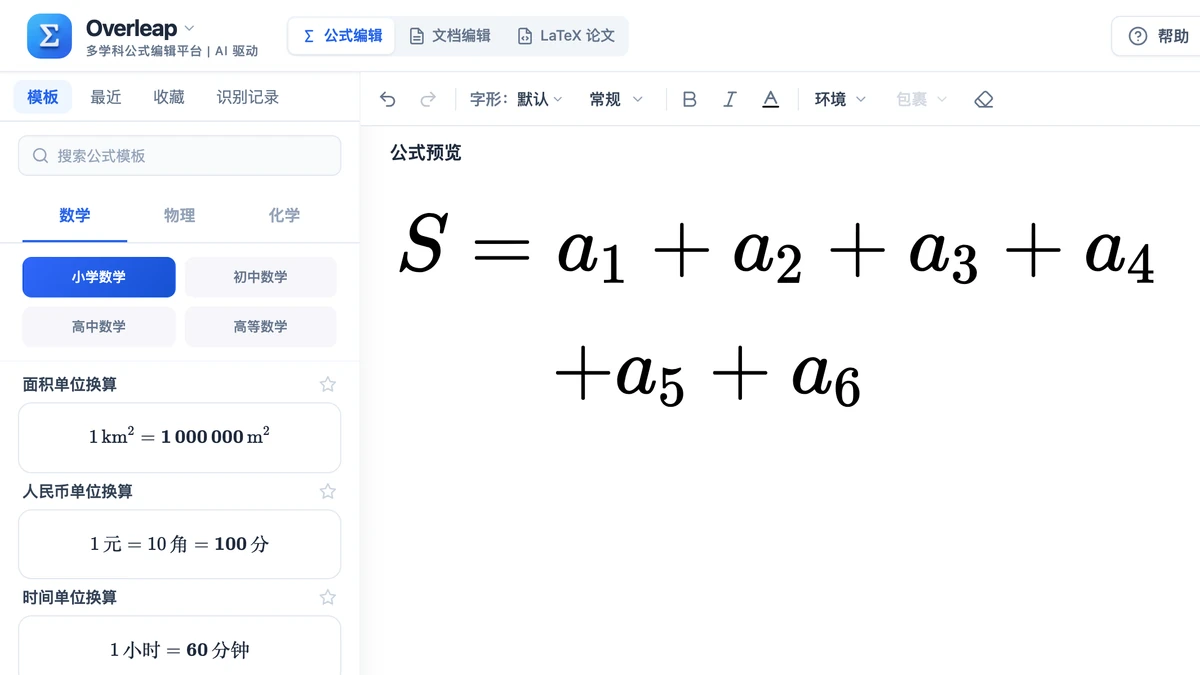
编辑和预览都不用登录。手上有一段推导要交 Word 稿的话,把它照本文的写法 2 录成一个 aligned,切回「可视化」模式后点顶栏「导出」→「Word(含公式)」,打开 .docx 看一眼对齐点有没有落在等号上;导出这一步需要登录并开通本站会员。
延伸阅读
- 全部使用指南:公式编号方式、论文转 Word 等同类文章
- 帮助中心的快捷键说明:编辑器里 Tab、
&等常用快捷键 - 主流公式编辑器对比:几类公式工具各自适合做什么
常见问题
&放在等号前还是后?
放在等号前面,写成 &= 。这样等号属于右侧那一列,两边保留关系符号应有的间距;如果写成 =& ,等号落进左列,等号右边的间距会变窄,看起来挤在一起。
对齐后编号在哪?
align 环境每一行末尾各有一个编号,不需要编号的行在行末加 notag。把 aligned 或 split 放进 equation 时,整组公式只有一个编号,位置在这一组的竖直居中处。