
Overleaf怎么用:从新建项目到编译出PDF
本文要点
Overleaf怎么用:注册后点 New Project 建项目,在中间写源码,点 Recompile 编译,看右侧的 PDF 与日志,没问题再下载 PDF。全程在浏览器里完成、不用装 TeX,按六个步骤走一遍。
Overleaf怎么用,一句话:注册后点 New Project 建项目,在中间写源码,点 Recompile 编译,看右边的 PDF 和日志,没问题就点 Download PDF 下载。整个过程在浏览器里完成,不用在电脑上装 TeX。下面按六个步骤走一遍,按钮名照 Overleaf 帮助文档写,核实日期 2026-09-26,界面以当前版本为准。
先说明关系:本站 Overleap 与 Overleaf 没有关联,Overleaf 是 Digital Science 旗下的产品。文末会介绍本站的 LaTeX 论文工作区,两者操作思路相近,入口和按钮名各不相同。
开始前准备什么
准备一个邮箱就够了。据 Overleaf 帮助文档《Creating an account》,首页可以填邮箱和密码后点 Sign up for free,注册完直接进入项目列表;《Login options》另写明注册时可设 Google 或 ORCID 登录。
再想好这份文档用什么语言写。新项目默认的编译器是 pdfLaTeX(出自《Selecting a TeX Live version and LaTeX compiler》),写英文作业可以直接用;写中文要先改编译器,下文「四个坑」一节会讲到。
本文用一份英文单摆实验报告做例子,篇幅很短,方便第一次练手。
六步:从新建项目到下载 PDF
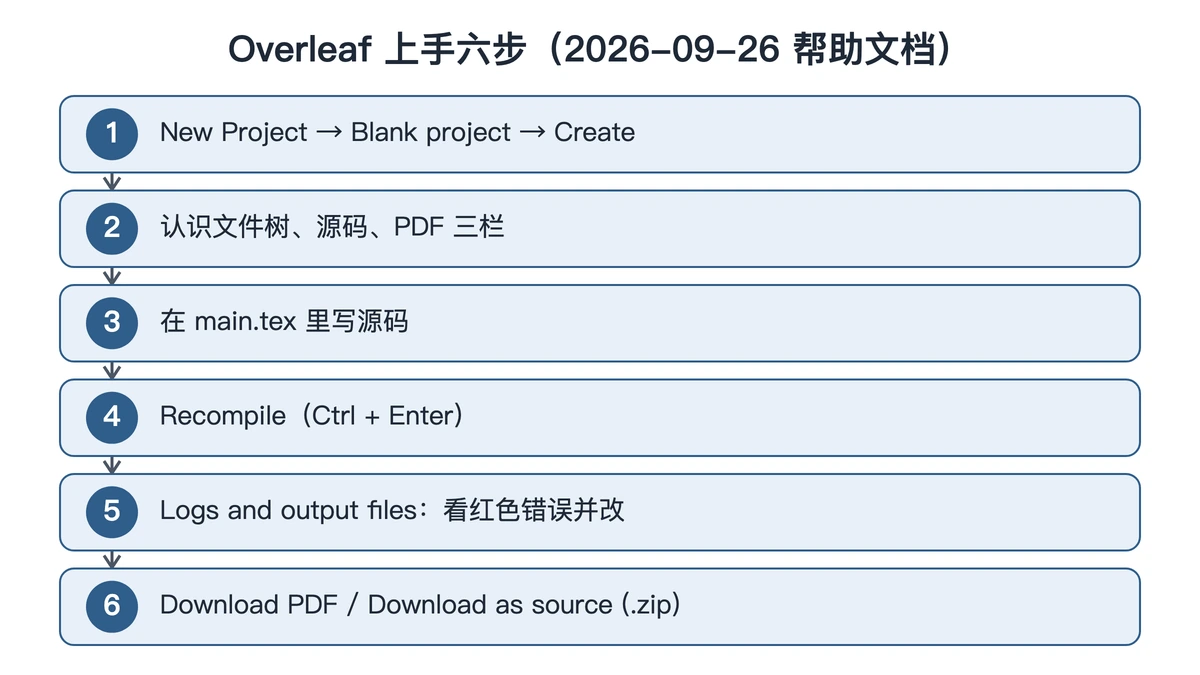
- 新建项目。在项目列表点 New project,下拉菜单里有 Blank project、Example project,上传压缩包选 Existing project (.zip)(以 Overleaf 官网为准,核实日期 2026-09-26)。第一次建议选 Blank project,输入项目名后点 Create。
- 认识编辑器。左边是文件树,中间是 main.tex 源码,右边是 PDF 预览。据同一篇文档,空白项目里已经预填了一些基本信息,改成自己的即可。
- 写源码。把 main.tex 的内容换成下面这份报告,标题和作者改成自己的。
- 编译。点 PDF 上方的 Recompile,或按 Ctrl + Enter(也可以 Ctrl + S)。按钮旁的小三角里能开 Auto compile,写一会儿它就自动编一次。
- 看日志、改错。点 Recompile 右边的 Logs and output files 图标。据《Fixing LaTeX errors》,红色是错误,浅橙色是警告,蓝色是 underfull / overfull box 提示;改完对应行再点 Recompile。
- 下载。点 Recompile 右侧的 Download PDF 图标;要源码就点左上角 File,在 Download 里选 Download as source (.zip)(《Downloading a project》)。
第 3 步用的源码如下,一共 15 行:
\documentclass{article}
\usepackage{amsmath}
\title{Simple Pendulum Lab Report}
\author{Your Name}
\date{\today}
\begin{document}
\maketitle
\section{Method}
For small swings, the period of a simple pendulum is
\begin{equation}
T = 2\pi\sqrt{\frac{L}{g}}
\end{equation}
\section{Result}
With $L = 0.80$\,m we timed 10 swings and got $T = 1.80$\,s.
\end{document}
其中的周期公式单独拿出来是这样,想先在编辑器里调好再贴回去,可以点代码块下方的「在编辑器中打开」:
T = 2\pi\sqrt{\frac{L}{g}}
新手最常踩的四个坑
公式没进数学模式。把第 14 行的 $L = 0.80$ 写成 L_0 = 0.80(下标符号露在正文里),编译会报错,日志原文是:
! Missing $ inserted.
l.14 With L_
l.14 就是出错的行号,给下标部分补上一对美元符号即可。
中文编不出来。点项目里的齿轮图标,在 Compiler 一栏把 pdfLaTeX 改成 XeLaTeX,文档类换成 ctexart。据《Chinese》一文,XeLaTeX 和 LuaLaTeX 直接支持 UTF-8,排中文更省事。
编译超时。据《Plan limits》(2026-09-26 查),免费计划单次编译时限 10 秒,付费计划 240 秒。大图多、绘图复杂的项目容易撞上,可以先在小三角里把 Compile mode 切到 Fast [draft],跳过图片处理试一次。
错误一连串。后面的报错常是第一条连带出来的,从日志第一条红色错误改起;小三角里开 Stop on first error,编译遇到第一条错误就停。
做完怎么核对
编译通过后,按三处核对:日志里没有红色条目;PDF 第一页有标题、作者和日期,公式右侧带编号 (1);Result 一节的数值合理,按公式代入 L = 0.80 m、g = 9.8 m/s² 算出 T ≈ 1.80 s,与实测一致。最后打开下载到本地的 PDF 再看一遍,确认和预览相同。
在本站 LaTeX 论文工作区走同样的流程
熟悉 Overleaf 的用户,也可以在本站编辑页的「LaTeX 论文」标签(/latex)里写同一份报告:在「从模板开始」里点「英文论文」卡片(article · pdfLaTeX),会直接建好同名项目,需要时在项目列表点「重命名」。
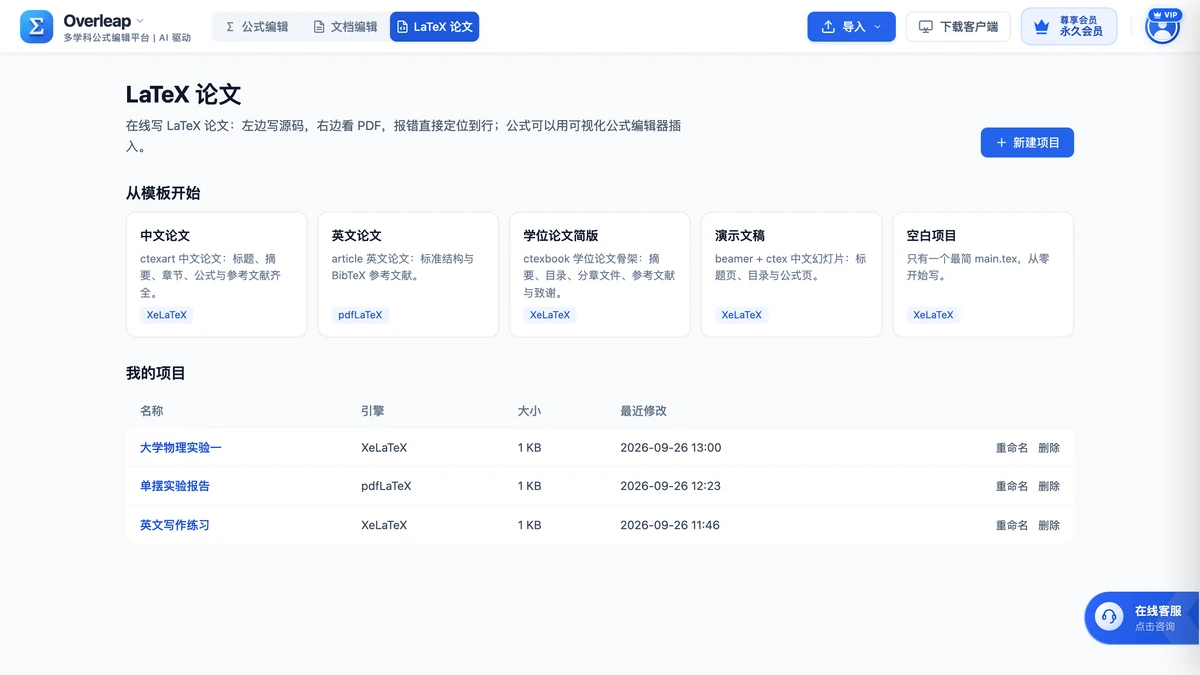
工作区左边写源码、右边看编译出的 PDF,顶栏依次是「插入公式」「引擎」「编译」(Ctrl + Enter)「下载 PDF」「下载源码包」。引擎可选 pdflatex、xelatex、lualatex,写中文选 XeLaTeX。
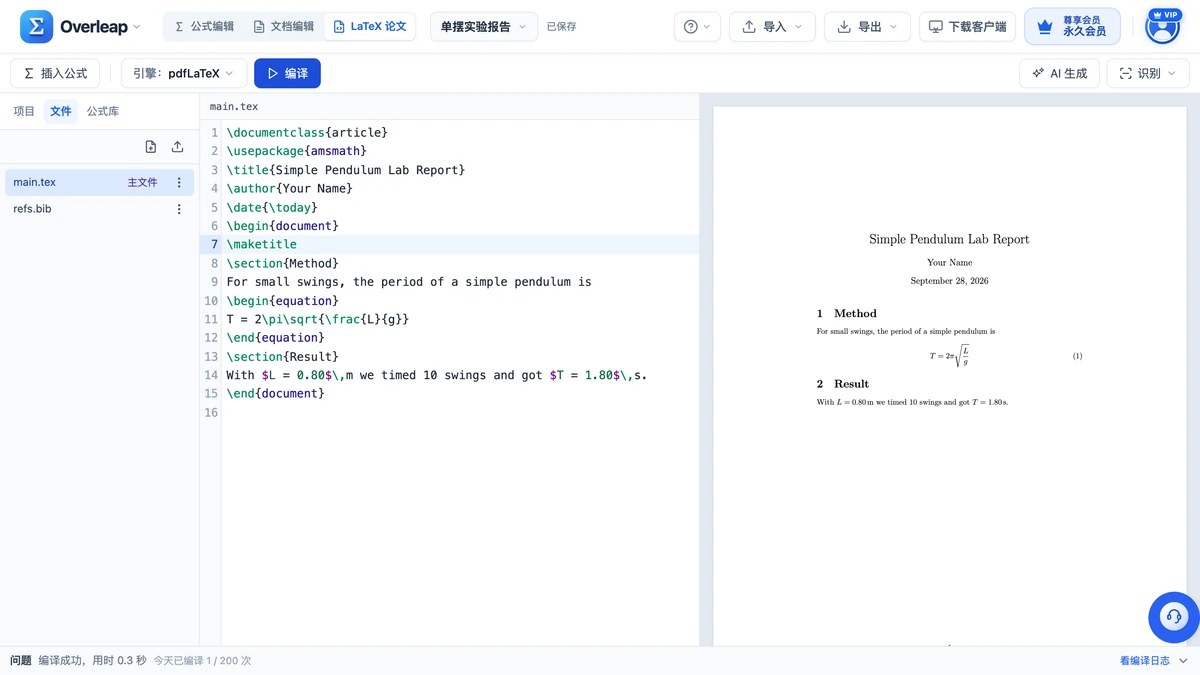
编译没通过时,底部「问题」栏列出每条报错的文件与行号,点一条就跳到对应位置。
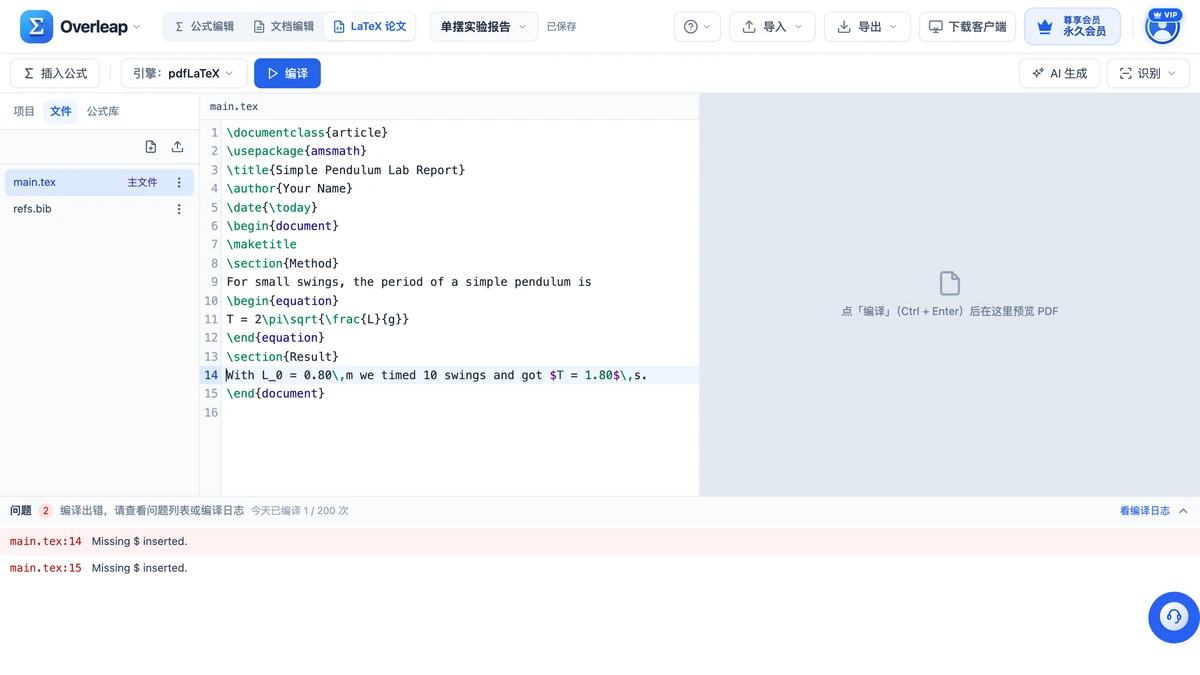
新建项目、编译、保存到云端、上传和下载都要登录并开通本站会员,工作区只支持电脑端浏览器。本站的项目由一个账号编写,要和同学一起改同一个项目的,Overleaf 更合适。
把上面这份单摆报告贴进本站「英文论文」模板的 main.tex,点一次「编译」,对照右侧 PDF 核对公式编号 (1) 和周期数值,再点「下载 PDF」留存。
延伸阅读
- 总览:Overleaf使用常见问题,六类高频问题速答
- XeLaTeX中文论文:中文的文档类和编译器怎么配
- Overleaf和LaTeX区别:平台与排版语言各管什么
- Overleaf界面中文:界面语言与文档中文的区别
常见问题
Overleaf需要装TeX Live吗?
不需要。编译在 Overleaf 的服务器上进行,浏览器里注册登录就能写。项目用哪一年的 TeX Live,可以在项目内齿轮图标打开的设置里选,据其帮助文档,多数情况下选最新版即可。想断网在自己电脑上写时,才需要本地安装 TeX Live 之类的发行版。
编译按钮在哪里?
在右侧 PDF 预览区上方,按钮名叫 Recompile;快捷键是 Ctrl 加 Enter 或 Ctrl 加 S,Mac 上把 Ctrl 换成 Cmd。按钮旁的小三角能打开自动编译、草稿模式和遇错即停等选项,按钮右边的图标是编译日志。