
Overleaf使用常见问题总览:入门、报错、模板与导出
本文要点
Overleaf使用常见问题大致分六类:入门、报错、模板、排版、协作与限制、导出迁移。按类给出高频问题的一句答案和排查方向,涉及数字的限制都注明出处和核实日期,方便快速对号入座。
Overleaf使用常见问题大致落在六类:入门、报错、模板、排版、协作与限制、导出迁移。下面按类给出高频问题与一句答案,数字都注明出处与核实日期。
先说明关系:本站 Overleap 与 Overleaf 无关联,Overleaf 是 Digital Science 旗下的产品。文中关于 Overleaf 的说法出自其帮助文档与套餐页,核实日期 2026-09-26,界面以当前版本为准。
六类高频问题速查
| 类别 | 高频问题 | 一句答案 | 出处(Overleaf 帮助页 / 套餐页) |
|---|---|---|---|
| 入门 | 从哪新建项目、怎么编译 | 项目列表点 New Project 选 Blank project 等;写完点 Recompile(Ctrl + Enter) | 《Your first project》《Recompiling your project》 |
| 报错 | 日志里颜色什么意思 | 红色是错误,浅橙色是警告,蓝色是 underfull / overfull box 提示 | 《Fixing LaTeX errors》 |
| 报错 | 一次冒出几十条错 | 先改第一条;Recompile 旁的小三角里可开 Stop on first error | 《Stop on first error》 |
| 模板 | 模板在哪找 | New Project 下的 Templates,或模板库里选中后点 Open as Template | 《Creating a project from a template》 |
| 模板 | 学校给的压缩包怎么用 | New project → Existing project (.zip) 上传,主文件别放在子文件夹里 | 《Uploading a project》 |
| 排版 | 中文空白或报字体错 | 齿轮 → Compiler 改 XeLaTeX,文档类用 ctexart;新项目默认是 pdfLaTeX | 《Selecting a TeX Live version and LaTeX compiler》《Chinese》 |
| 协作与限制 | 编译超时 | Free 计划单次时限 10 秒,付费计划 240 秒 | 《Plan limits》 |
| 协作与限制 | 能拉几个人 | 免费计划项目数不限、每项目可邀 1 位协作者;Track changes(修订追踪)属付费计划;历史只看最近 24 小时 | 套餐对比页 |
| 导出迁移 | 怎么下载 PDF 与源码 | Recompile 右侧的 Download PDF 图标;File → Download → Download as source (.zip) | 《Downloading a project》 |
| 导出迁移 | 能转 Word 吗 | File → Download → Export as Word (.docx),基于 Pandoc,保留结构、不保留版式 | 《Importing and exporting files》 |
《Plan limits》还写明:可编辑内容上限 7 MB,每个项目最多 2000 个文件。上传大小:帮助页「向项目上传文件」写单次最多 180 个文件、合计 50 MB;帮助页「上传项目」写单个文件不超过 50 MB(两页均 2026-09-27 核实)。
细看:从新建到编译见Overleaf怎么用,报错原文与改法见Overleaf常见报错,模板打开后怎么改见Overleaf模板怎么用,邀请与权限见Overleaf分享项目。
三个入口各管哪些问题
齿轮设置管「怎么编」:编译器、TeX Live 版本、主文件都在里面,中文出不来、上传后编不起来多半在这里。日志图标管「哪里错」,按颜色列出错误与警告。File 菜单管「怎么带走」,下载与导出都在 Download 子菜单下。
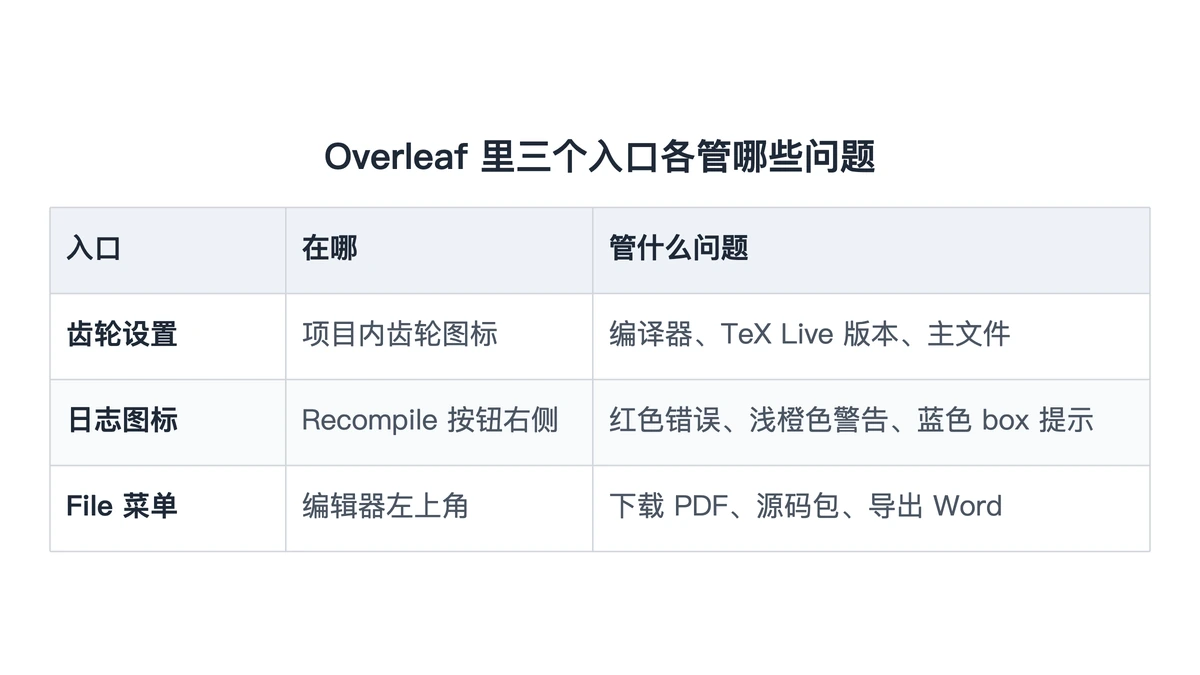
排查顺序:先看第一条红色错误,再确认编译器和主文件,最后才怀疑时限与项目体量。
按场景看:Overleaf 与本站 LaTeX 论文工作区
熟悉 Overleaf 的用户,想换个环境写中文论文时,可以看看本站编辑页的「LaTeX 论文」标签(/latex)。按场景对照如下:
| 场景 | Overleaf(据其帮助页,2026-09-26) | 本站 LaTeX 论文工作区 |
|---|---|---|
| 多人同时改一篇、要批注修订 | 支持共享、评论与修订追踪(修订追踪属付费计划) | 一个项目由一个账号编写,不能邀请他人共同编辑 |
| 从期刊模板起步 | 模板库里直接搜索打开 | 上传期刊给的 .cls / .sty / .tex 文件使用 |
| 中文论文起步 | 新项目默认 pdfLaTeX,按需改成 XeLaTeX | 「中文论文」模板已是 ctexart + XeLaTeX |
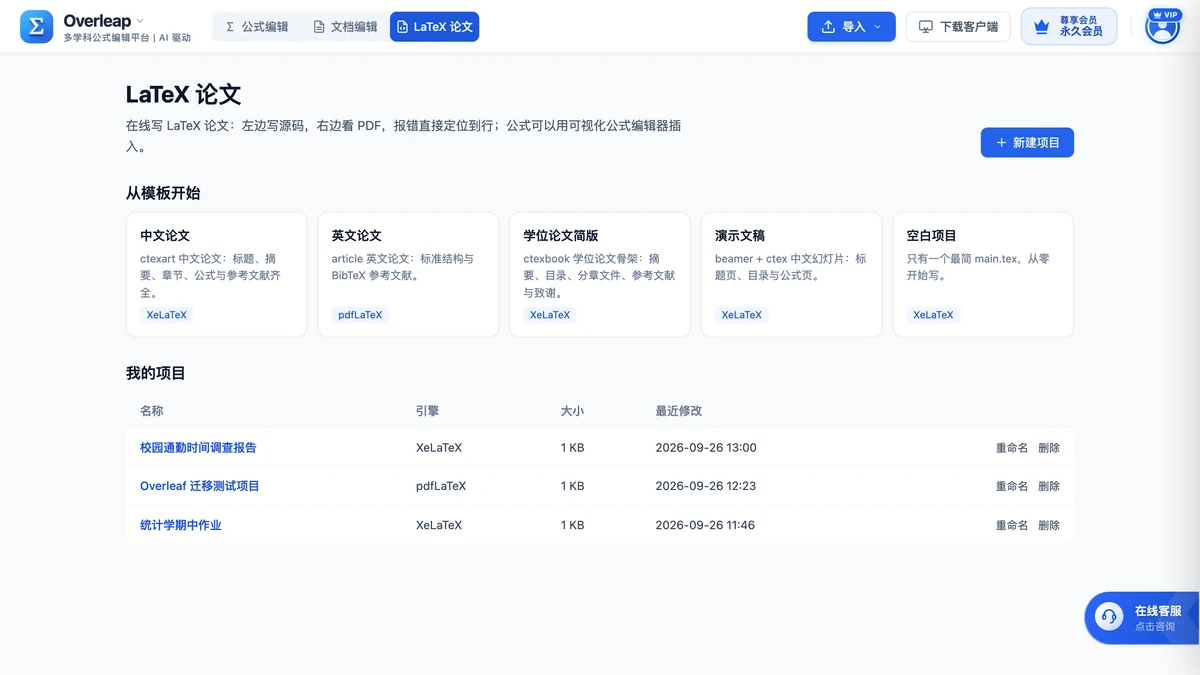
本站工作区左边写源码、右边看编译出的 PDF,引擎可选 pdflatex、xelatex、lualatex,BibTeX 与 biber 都能编译。起步有 5 个模板:中文论文、英文论文、学位论文简版、演示文稿、空白项目;可以上传 .tex、.cls、.sty、.bib 与图片,或导入整个 .zip;顶栏「插入公式」能从公式编辑器把公式插进源码。
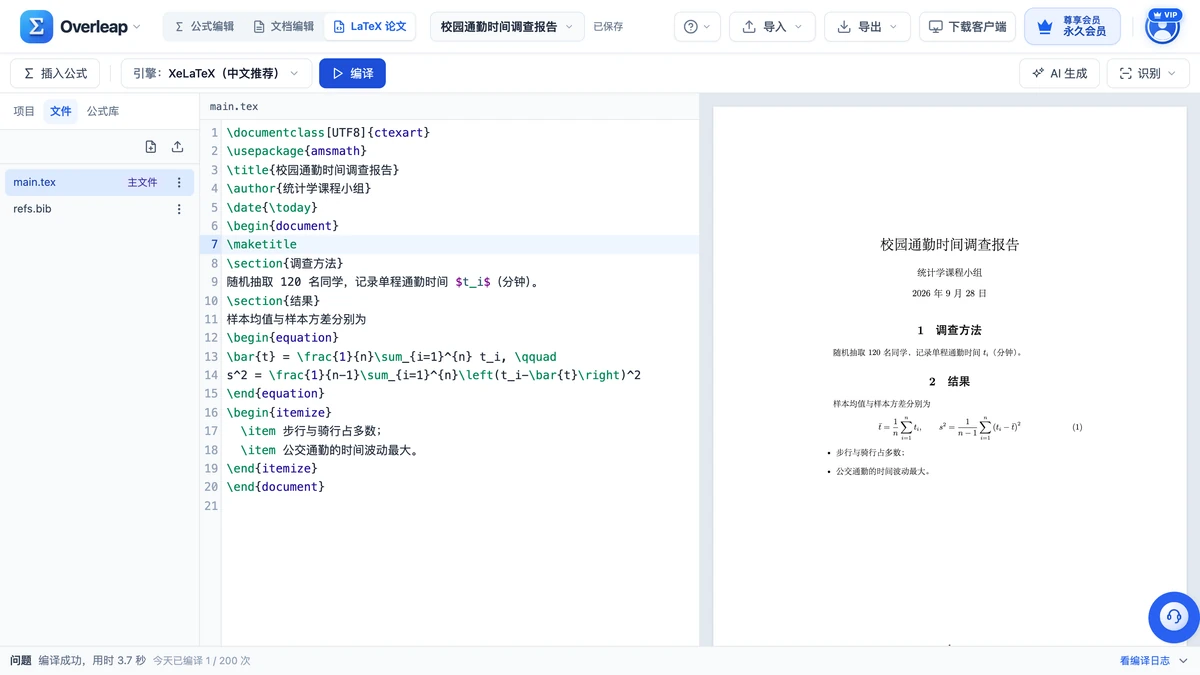
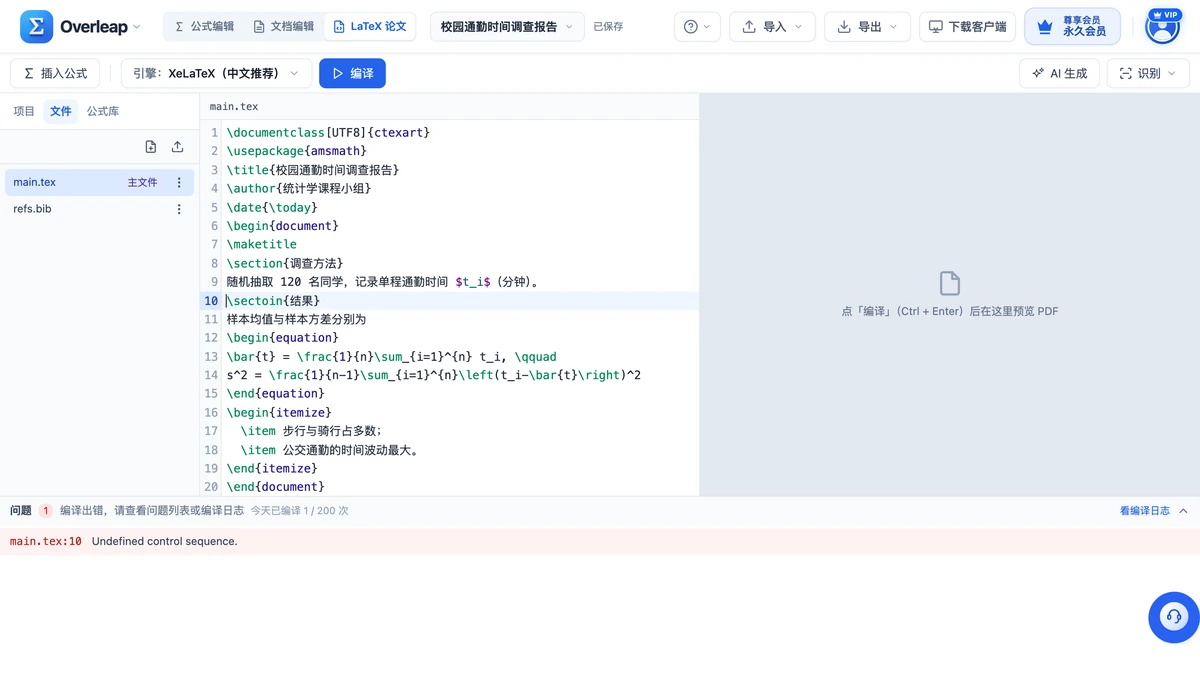
编译没通过时,底部「问题」栏把报错定位到文件与行。新建项目、编译、保存到云端、上传和下载都要登录并开通本站会员,只支持电脑端浏览器。
结论:先分类,再动手
遇到问题先对号入座:学校压缩包编不起来多半是主文件或编译器;中文出不来先改 XeLaTeX;超时与协作人数对照套餐页;要带走就用 File 菜单。
手上有从 Overleaf 下载的源码包,可以在本站「LaTeX 论文」新建空白项目,上传这个 .zip,引擎选项目原来用的那一个(中文项目多是 XeLaTeX)编译,按「问题」栏逐条改到右侧出现完整 PDF。
延伸阅读
- Overleaf排版技巧:双栏、表格、文献与代码的设置
常见问题
Overleaf需要安装软件吗?
不需要。据 Overleaf 帮助文档《Creating an account》《Login options》(核实日期 2026-09-26),在浏览器里用邮箱注册(也可设 Google 或 ORCID 登录)后就进入项目列表,编译在它的服务器上完成,本机不用装 TeX Live。只有想离线写作时,才需要自己在电脑上装一套 TeX 发行版。
Overleaf里的中文为什么编译不出来?
多半是编译器还停在新项目默认的 pdfLaTeX,或者文档类用的是 article。点项目里的齿轮图标,在 Compiler 一栏改成 XeLaTeX,再把文档类换成 ctexart,重新编译即可。手动指定了宋体这类 Windows 字体的,先删掉字体设置,让 ctex 自动选字体。